みなさん、こんにちは。テクノロジー・コンサルティング部のなっちゃんです。
2024年8月から現在の部署に配属されたばかりの新卒社会人です。
私は大学時代に生物系を専攻しており、プログラミングも高校の情報の授業でやったきりという全くの未経験でIT企業に入社しました。
4か月の研修を経て、初めて配属された案件で使用していたAWSのAmazon QuickSight(以下:QuickSight)というBIツールの学習方法について、まとめたいと思います。
まずはBIツールとは何なのか説明していきます!
BIツールとは
BIツール (BI:Business Intelligence)とは、企業に蓄積された膨大なデータを分析・可視化し、企業の意思決定に役立てるアプリケーションソフトウェアの総称です。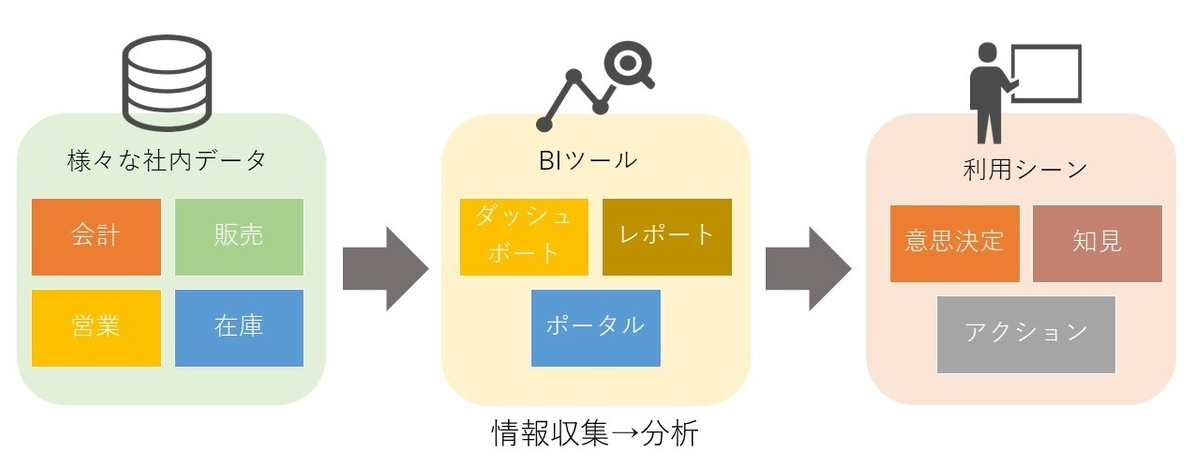
ビジネスにおいて、企業が競合他社との差別化を図るためには、蓄積したデータを効率的に活用する必要があります。これまで多くの企業でデータ分析に活用されてきたExcelは表計算ソフトであるため、分析には限界があります。そこで、簡単に、より高度な分析ができるBIツールが注目されています。
従来は専門的な知識を必要とした分析作業が、BIツールでは誰でも簡単に扱えるように設計されており、データの可視化が容易にできます。したがって、複雑な情報の理解・分析が容易になり、データに基づく正確な意思決定ができるようになります。加えて、従来のExcelによるデータ分析と比べて、分析にかかる時間や人件費を大幅に削減し、業務の効率化が実現します。
このように、BIツールはデータを活用した戦略的な意思決定を可能にし、企業の競争力を高める重要な要素となっています。
QuickSightとは
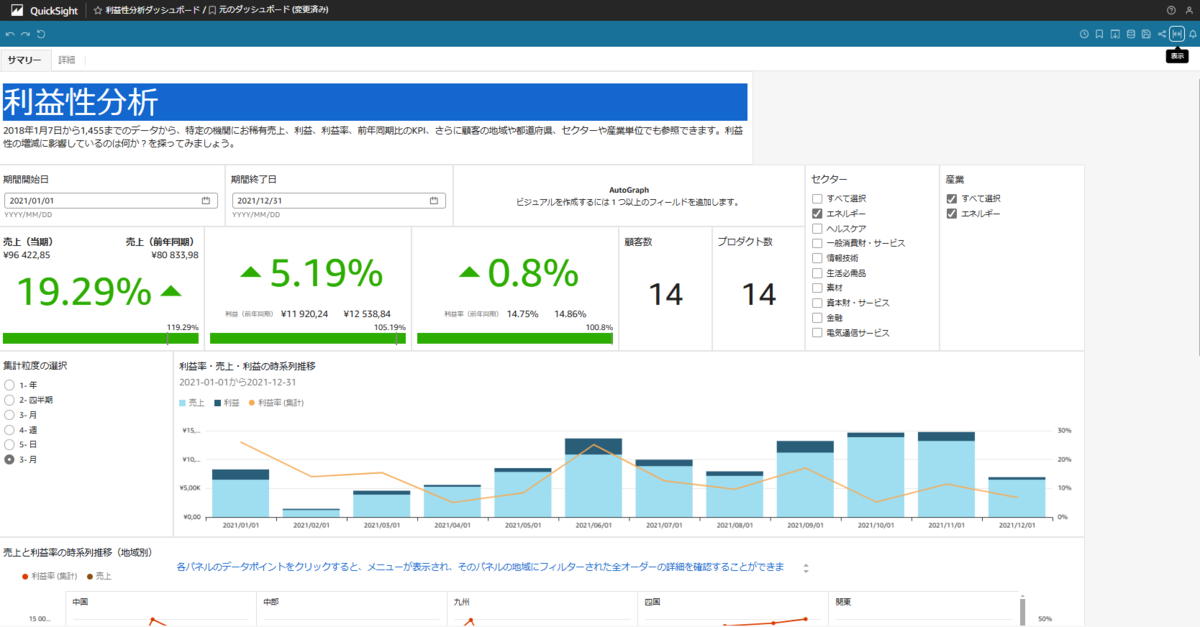
QuickSightとは、AWSで利用できるBIサービスです。
BIツールは様々な種類がありますが、QuickSightの特徴は、ほかのAWSのサービスと連携しやすいことがあげられます。
下の画像はQuickSightが取り込めるデータ形式で、オレンジ色の部分がAWSのサービスとなっており、多くのAWSサービスと連携できることがわかります。
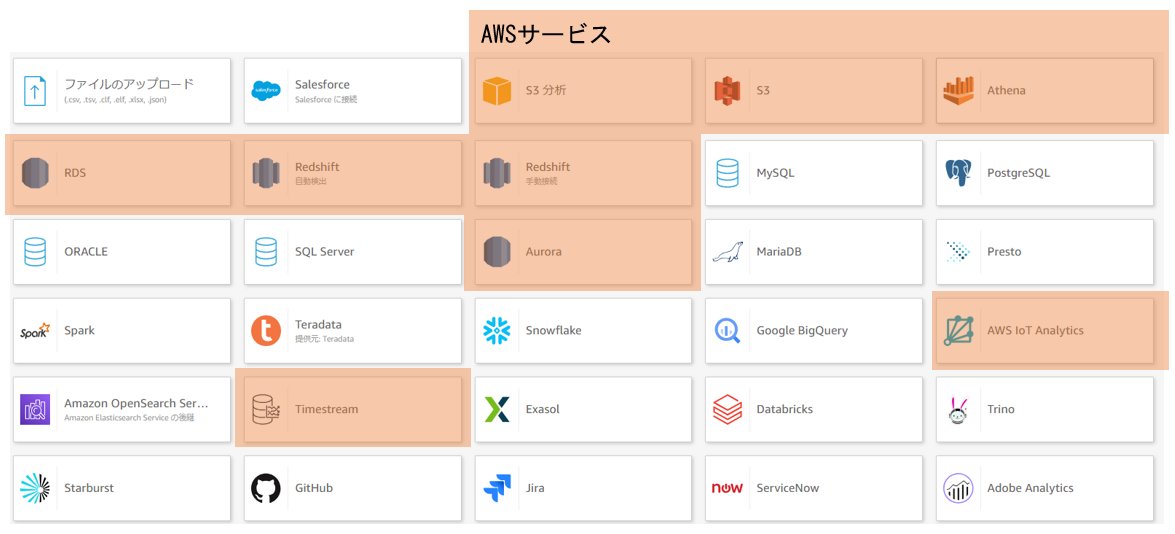
そもそもAWSって何?AWSのサービスと連携できることの何がいいの?と思うかもしれません。これは以前のブログに記載してあるのでこちらをご覧ください↓
AWSというクラウドサービスは何がすごいのか?わかりやすく初心者さんに解説blog.css-net.co.jp
QuickSightの学習に使用したハンズオン
今回私が使ったハンズオンは以下の3つです!1.Amazon QuickSight - Visualization Basics (Japanese)
3.Amazon QuickSight埋め込みハンズオン
学習期間は約1か月。各ハンズオンについて何を意識して勉強をしていくと良いかなど記述していきたいと思います。
1.Amazon QuickSight - Visualization Basics (Japanese)
このハンズオンでは「基本的な分析」と「高度な分析」の二部構成になっています。
QuickSightで使用される用語の学習から始まるため、QuickSightを学ぶ際は、最初にこのハンズオンを始めると良いと思います。用語の意味を知るだけではイメージがつきづらいかと思いますが、データソースとデータセットの違いや、分析とダッシュボードの違いなど、似たような用語の意味を区別して理解することが重要です。
このハンズオンを理解することで、QuickSightの基礎から応用までの使い方を身につけることができます。高度な分析については、より複雑な機能の紹介が多いため、時間がある方は高度な分析にも挑戦すると良いと思います。
Amazon QuickSight - Visualization Basics (Japanese)はこちら
2.QuickSight 販売管理ダッシュボード編
このハンズオンは「1.Amazon QuickSight - Visualization Basics (Japanese)」よりも簡単で、基礎の範囲を学べます。用語の説明はありませんが、細かく丁寧な指示が書かれているため、とてもわかりやすかったです。加えて、2のハンズオンでは、1のハンズオンにはないナビゲーションアクションやドリルスルー機能を学ぶことができます。QuickSightを使用するにあたって基本的に必要な知識をカバーしているため、良い復習になります。
QuickSight 販売管理ダッシュボード編はこちら
3.Amazon QuickSight埋め込みハンズオン
このハンズオンは、コマンドでデータの紐づけや複数ユーザーの権限などを操作する内容です。QuickSightは主にUI操作で利用するため、コマンドを覚えなくても大丈夫です。こういうやり方もあるんだな程度に覚えておいてください!
このハンズオンでは、コマンドがどのような処理を行っているのか、権限の違いが表示にどのように影響するのかを意識して学ぶと良いです。QuickSightを利用する際にはユーザ権限の設定が重要で、それぞれの権限によって見え方が変わるため、権限の意味や各権限で実現できることについても理解を深めることが大切です。
Amazon QuickSight埋め込みハンズオンはこちら
ハンズオンを行った感想
全体を通して、特に詰まることもなくスムーズに進めることができました。どのハンズオンでも、データセットの作成や簡単なビジュアル(例えば棒グラフなど)の作成といった基礎的な内容が含まれており、繰り返し実践することで知識が身に付きました。しかし、実際の業務は一筋縄にはいきませんでした。
ハンズオンでは、QuickSightに適した階層構造がしっかりと構築されたデータを使用していたため、表の作成が非常にスムーズだったことに対し、実際の業務では、QuickSightを使用することを前提にデータが設計されていないケースが多かったためです。
業務で求められる表やグラフを作成するために必要な技術は、まずQuickSightの機能をしっかりと把握し、それをどのように活用できるかを考えることです。QuickSightが提供するさまざまなグラフ表示機能や計算フィールド、フィルター機能を駆使し、要件に合った表を作成する方法を柔軟に考えることが求められます。それでも難しい場合は、QuickSightだけでなく、他のAWSサービスを利用してデータを事前に加工する方法も検討できます。例えば、AWS Glueを使ってデータを整形したり、AthenaでSQLクエリを実行してデータを抽出したり、Redshiftを利用してデータの前処理を行ったりすることが可能です。
Amazonが提供するハンズオンには、ほかのサービスとの連携方法が学べるものも存在します。AWSは各サービスに無料利用枠が設定されているため、興味があれば下記のハンズオンにもチャレンジしてみてください!
AWS Hands-on for Beginners 手を動かしながら学ぶAnalyticsサービス入門
Glue DataBrew ハンズオン
最後に
今回は、IT未経験新卒のQuickSightの学び方として、QuickSightのサービスのみで完結するハンズオンを3つ紹介しました。1.Amazon QuickSight - Visualization Basics (Japanese)
2.QuickSight 販売管理ダッシュボード編
3.Amazon QuickSight埋め込みハンズオン
どれもわかりやすく記載されているため、初心者でも取り組みやすいハンズオンになっているのでオススメです!
最後までお読みいただき、ありがとうございました。

この記事を書いた人

ニックネーム
なっちゃん
経歴
入社1年目
大学時代は大腸菌の代謝の研究をしていました!
実は学部生で論文を投稿するほどまじめに頑張ってました。
現在は、AWSのQuickSightを用いた業務に携わっています。
一言
画像は我が家の愛犬です!
在宅の時は癒されながら仕事しています♡