こんにちは。株式会社シー・エス・エス、TC部アプリケーション開発課のMAです。
理系の大学を去年卒業し、現在Amazon Web Servicesで提供されているBIツール「Amazon QuickSight」(以下:QuickSight)を用いたデータ分析画面の提供業務に携わっています。
QuickSightを使い始めてまだ数か月ですが、今回はデータ分析に広く使われているMicrosoft Excel(以下:Excel)との違いを、具体的な使用場面で比較していこうと思います。
「そもそもBIツールって何?」という方はこちらをご覧ください!
blog.css-net.co.jp
1. ExcelとQuickSightの基本情報
今回比較する2つのツールについて簡単にご紹介します。| サービス名 | 提供会社 | 機能 | 使用方法 |
|---|---|---|---|
| Microsoft Excel | 日本マイクロソフト株式会社 | 表計算ソフト | クラウド(Microsoft365), ローカル |
| Amazon QuickSight | アマゾン ウェブ サービス ジャパン合同会社 | データ分析・可視化サービス | クラウド(AWS) |
両者は活躍できる領域が異なります。Excelは表計算ソフトであり、データの作成からグラフ作成まで一貫して行うことができます。またマクロやPower Queryなど幅広い機能が搭載されており、幅広い業務に対応できます。
一方、QuickSightはデータ分析と可視化の専門ツールです。データは事前に準備する必要があるなど、できることの幅は狭まりますが、その代わりデータを効率よく扱う仕組みが含まれています。
また、ExcelはPCにインストールして使用することもでき、インターネット接続がなくても利用可能です。
対して、QuickSightはクラウドベースのサービスで、使用するにはインターネットへの接続が必須となりますが、クラウドサービスのため常に最新版が利用できます。しかし、機能変更がある際はその変更に従う必要があります。
この両者の共通機能である「データを使ってグラフを作成する」点においては、どのような違いがあるのでしょうか?
次のセクションでは、ExcelとQuickSightの違いを4つの使用場面を想定して比較していきます!
2. シーンごとに比較
このセクションでは以下4つのシーンを想定し、両者の特徴を比較していきます。- データの準備
- 標準的なグラフの作成
- 作成物の共有
- ユニークなグラフの作成
2-1. データの準備
Excelの場合
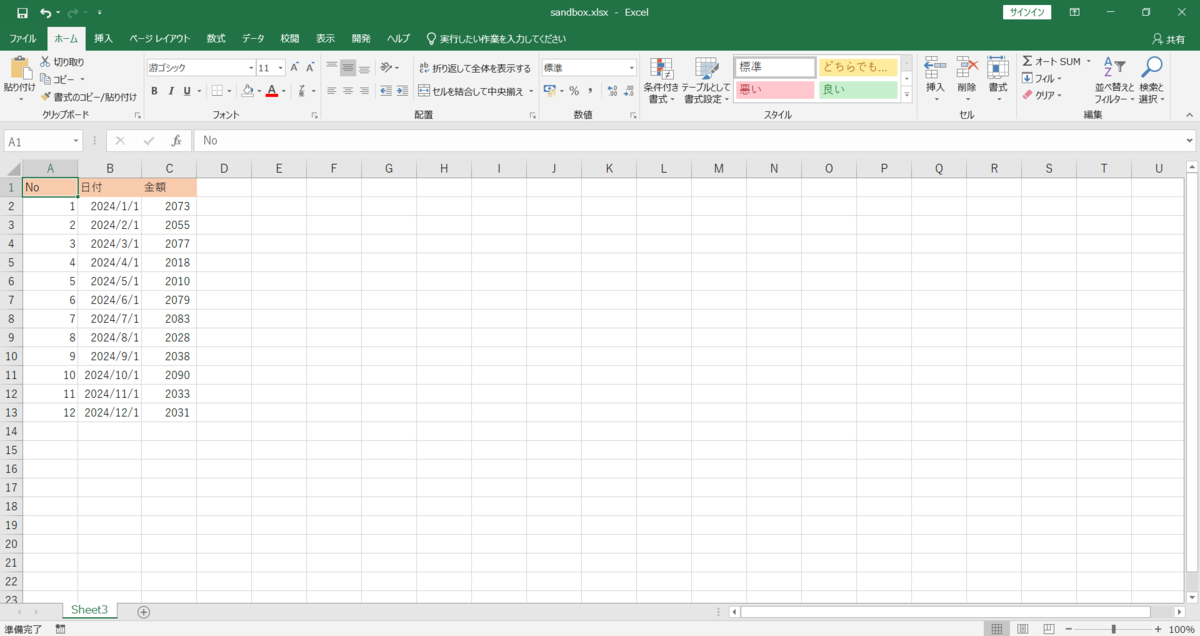
シートと呼ばれる巨大な表の中に項目名や数値データを自由に入力します。このとき、データの作成だけでなく、セルの色を変更したり、セルを結合することでデータを視覚的に整えながら扱うことができます。この時点では、データの区切りや構造が定義されていないため、1シート内に複数のテーブルを配置することができ、複数の情報をまとめて保存できます。
QuickSightの場合
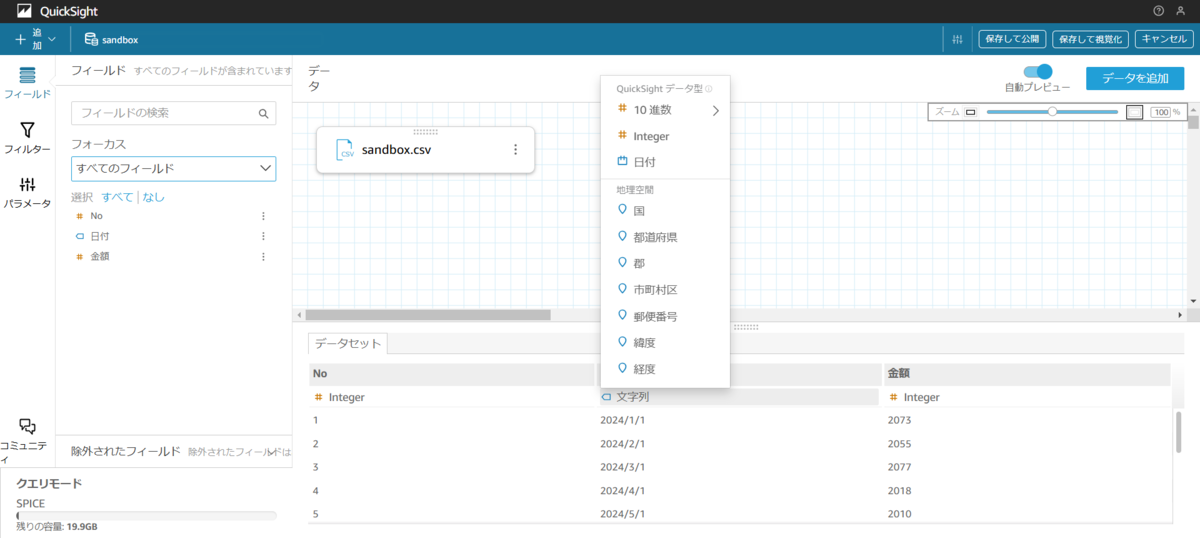
データの保持を「データセット」と呼ばれる形式で行います。ひとつのデータセットにひとつのテーブルを作成するため、データをテーブルごとに分けて管理することができます。ただし、前述のとおりQuickSight内ではデータを0から作成したり編集したりすることはできないため、事前にデータを用意しておく必要があります。データセットはデータベースにおけるテーブル定義に似ており、列の名前や型について定義することができます。また、他のデータセット(テーブル)との結合もデータセットで行います。この準備を行うことで、後のグラフ作成が簡単になります。
2-2. 標準的なグラフの作成
次に、2-1で準備したデータを用いてグラフを作成します。
Excelの場合
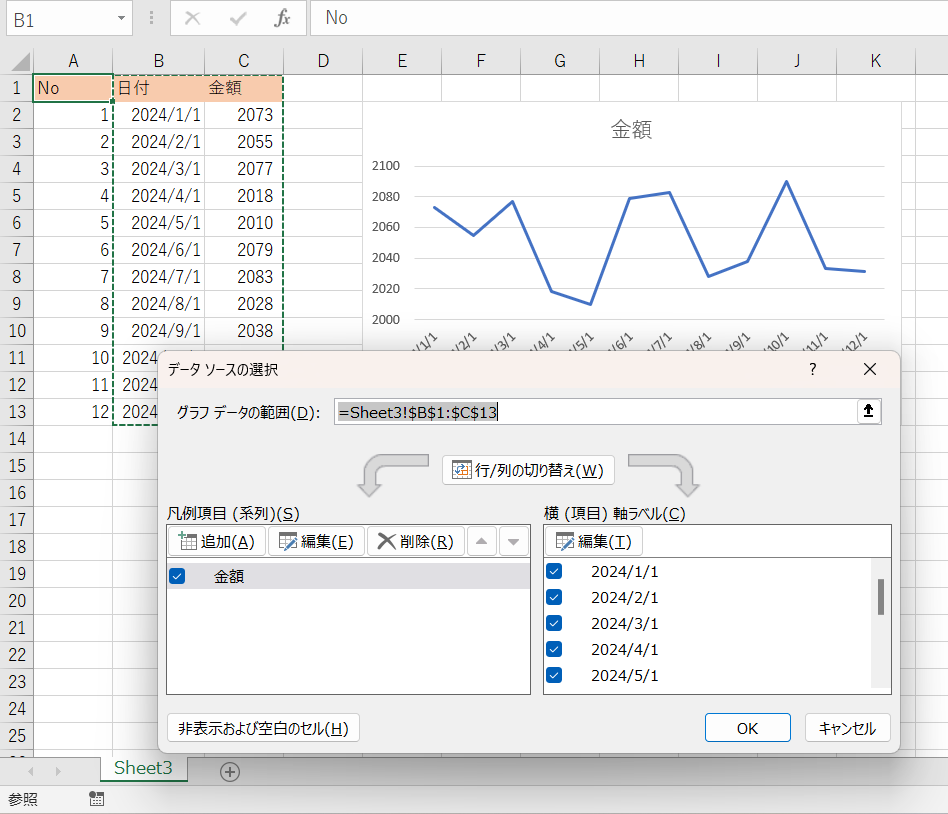
Excelでは、グラフに使用するデータをシート上で範囲指定して選択します。データの追加や削除をした際には、範囲を再指定する必要があります。この際、誤って元データを編集してしまわないよう注意が必要です。また別のシートやブックにグラフを作成し、離れたところからデータを参照することもできますが、参照エラーにならないようその後の更新には注意が必要です。
QuickSightの場合
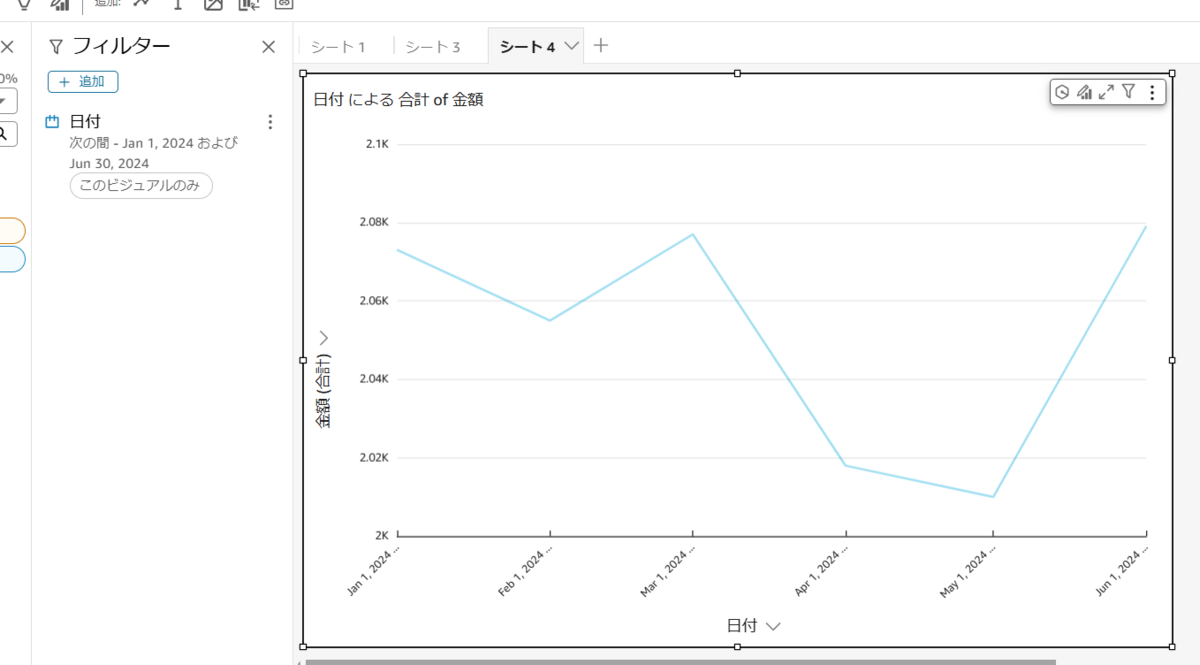
QuickSightでは、グラフは「分析」という別の場所で作成します。使用するデータセットとグラフの種類を選択したのち、使用したいデータの列名を選ぶことでグラフを作成できます。事前にデータを整理したことで列単位でデータを扱えるようになるため、データの追加や差し替えが簡単になり、グラフの整備性が向上します。
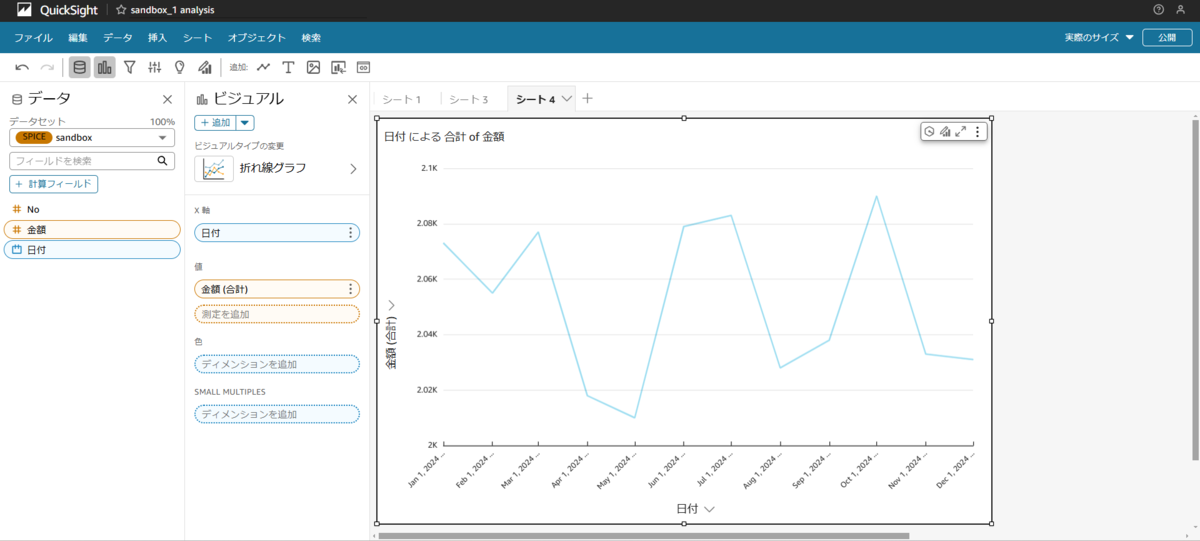
また、フィルタを分かりやすく設定・管理できるUIがあります。
2-3. 作成物の共有
データ分析は、作成することではなく次の行動を決める判断材料となることが目的であり、作成したグラフなどを共有することが求められます。
Excelの場合
他の人にグラフを共有するには、Excel Onlineを利用するか、Excelファイル自体を相手と共有します。どちらも元データなどのグラフ以外の部分も含めて相手と共有されるため、事前に隠しシートにしたりシートの保護を設定するなどの必要があります。また、多くの人がすでにExcelを導入しているため、誰でも簡単にグラフを見ることができる環境が整っています。
QuickSightの場合
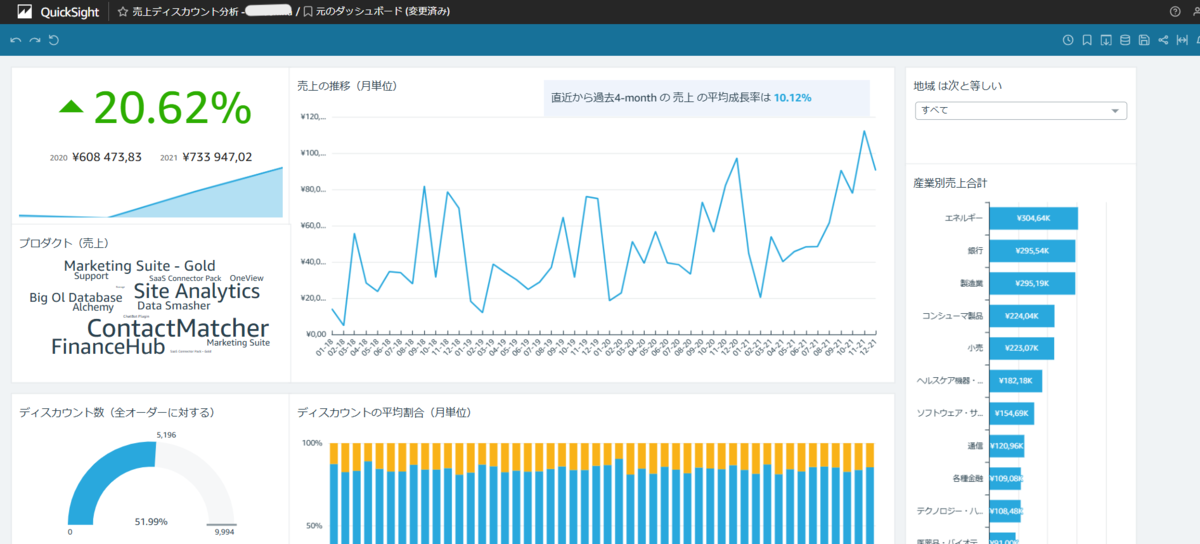
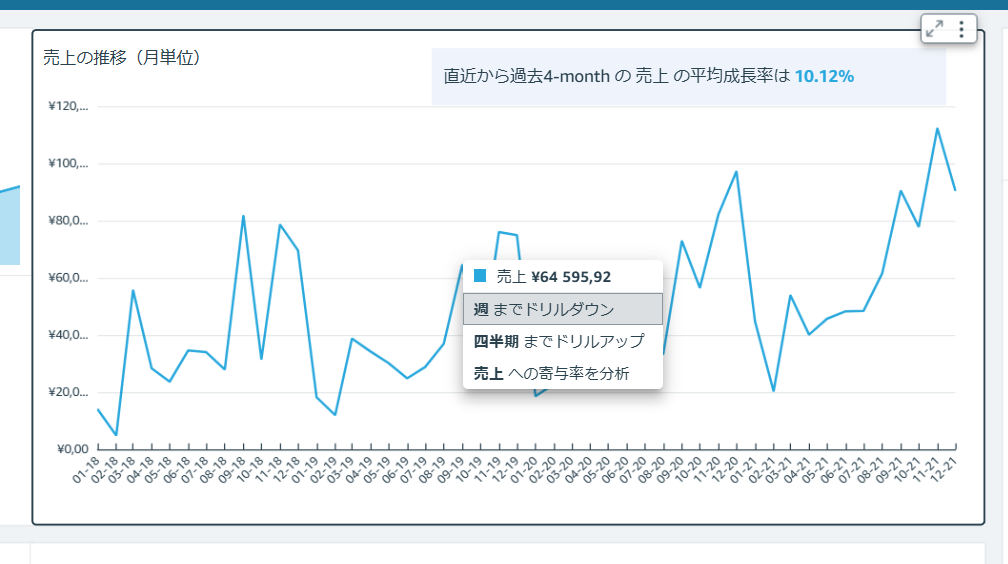
作成したグラフは、ダッシュボードという完成品場所で公開します。ここは分析で作成したグラフだけを共有することができ、元データは共有されません。また共有された人は、グラフをクリックするだけでドリルダウンやクリックした項目でフィルタをかけるなどができ、双方向性を持ったグラフを共有することができます。しかし、閲覧には基本的にアカウントが必要になるため、共有相手は事前に決めておく必要があります。
2-4. ユニークなグラフの作成
ここまでExcelとQuickSightの両者でできることを比較してきましたが、最後にQuickSightだからこそ作成できるユニークなグラフを2つご紹介します。
この2つのグラフは、数値的にデータを示す従来のグラフとは異なり、グラフの理解を補助し次の判断に繋げやすくする“BIツールらしい”ものです。ユニークなグラフを活用することで、新たな視点からデータを解釈できるようになります。
ここで紹介するグラフはどちらもQuickSightの機能になりますが、他のBIツールにも似たようにユニークなグラフが存在するかと思いますので、ご自身が使用するBIツールではどのようなグラフを作成できるのか、事前にご確認下さい。
ワードクラウド
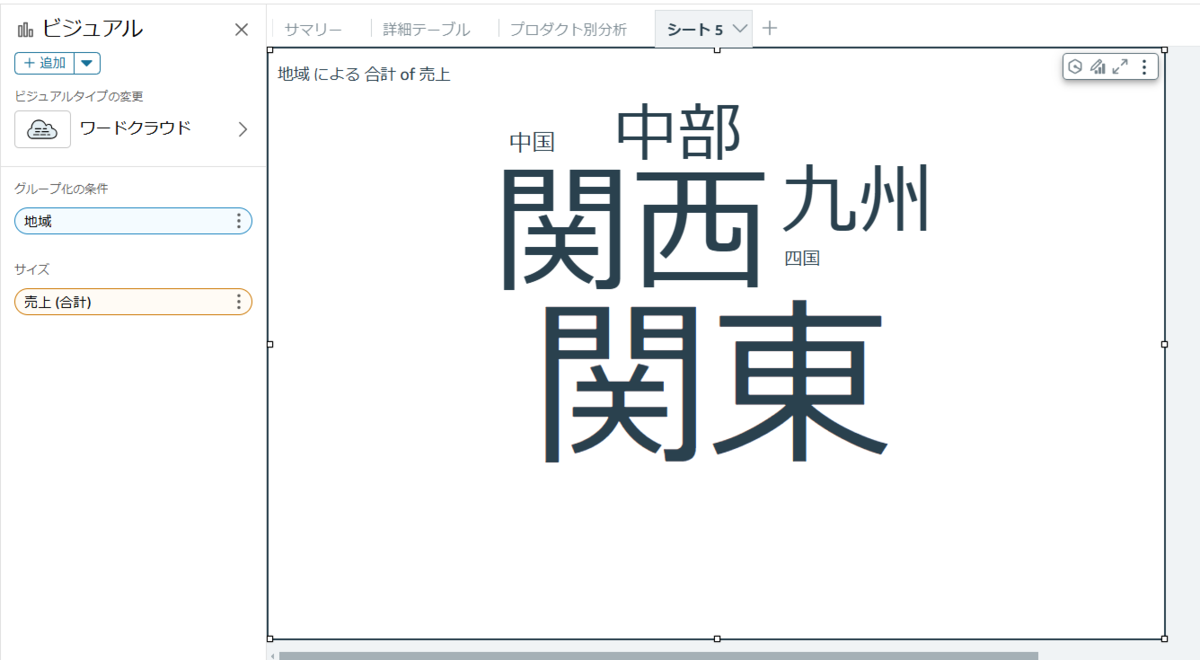
最初に紹介するのは、ワードクラウドです。データの項目名が値に応じて大きく表示されるため、データの全体傾向を素早く把握できます。添付画像は地域別の売上データの例で、"関東"と"関西"が大きく表示され、次いで"九州"と"中部"が中程度の大きさで表示されています。定量的な判断はできませんが、地域ごとの売り上げに差があることが一目で確認できます。先に大まかな結果を知らせることで、関連したグラフの解釈が容易になります。Excelでも似たグラフを作成できますが、アドインや関数を使う必要があり、QuickSightより手間がかかります。
インサイト
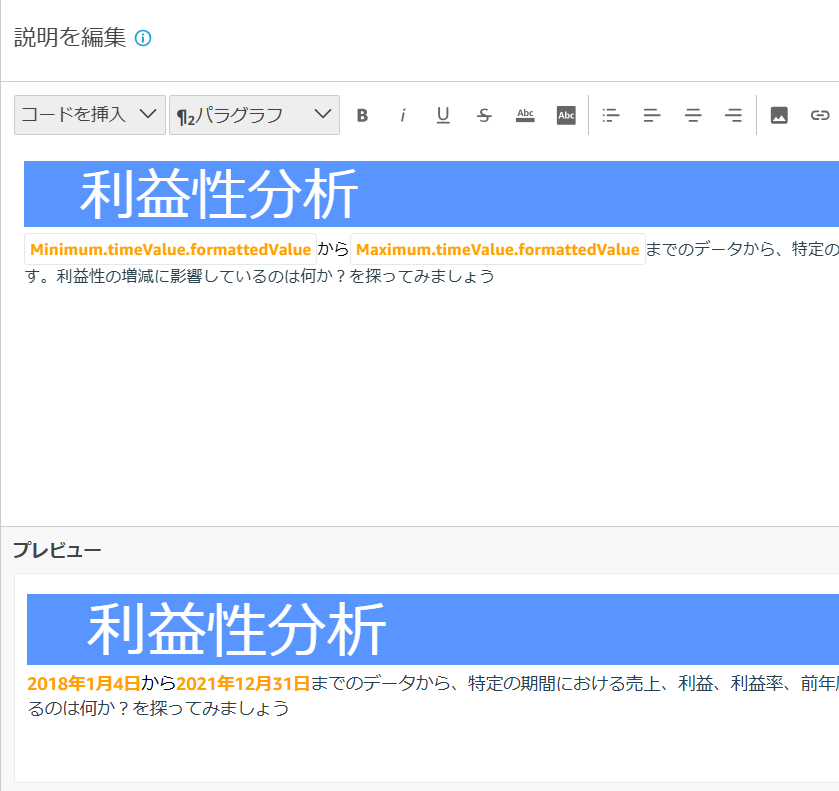
次に紹介するのは、インサイトです。これはデータの最大値や変化率など、データから計算した値を挿入できる説明文で、データの傾向や注目すべきポイントを文字で示しグラフの読み解きを補助してくれます。さらに、QuickSightでは機械学習(ML)を活用したインサイトも作成できます。機械学習を使用することで、予測値の算出や異常の検出、またその異常の原因を表示することが可能になります。
(画像はデータの日付範囲を表示)
複雑な内容になりますので、詳しくは公式のユーザーガイドなどをご覧ください!
自動説明文が含まれるインサイト - Amazon QuickSight
説明文の表現エディタを使用する - Amazon QuickSight
3. まとめ:BIツールを活用すれば、データ分析を効率的かつシンプルに行える
今回は、ExcelとQuickSightを比較することで、BIツールの特徴をご紹介しました。
BIツールを活用すれば、データ分析を効率的かつシンプルに行うことができます。
Excelと比較すると、QuickSightはグラフ作成に関する機能やデザインが充実しており、より多くの人が簡単にデータ分析を行えるようになります。その結果、データ分析が身近になり、業務判断に活用できる情報が増え、新たなビジネスチャンスへつながる可能性が高まると考えられます。
利用目的に応じてBIツールかExcelか選ぼう
BIツールはグラフ化に関するユニークな機能を持っており、データ分析の効率を向上させることができます。ただし、BIツールはExcelの上位互換ではなく、「データの可視化」に特化したツールです。自由度と拡張性ではExcelに軍配が上がるため、利用目的や実現したいことに合わせて使い分けることが重要となります。
少しでもBIツールの導入を検討されている方々の参考になれば幸いです。
最後まで読んでいただき、ありがとうございました!
\データ分析なら、株式会社シー・エス・エスへ/

この記事を書いた人

ニックネーム
MA
経歴
新卒入社1年目
研修でJava、OJTでPythonとJavaScriptを軽く触り、現在はQuickSightを用いた案件に携わっています。
一言
四季折々の景色を見るのが好きです。